


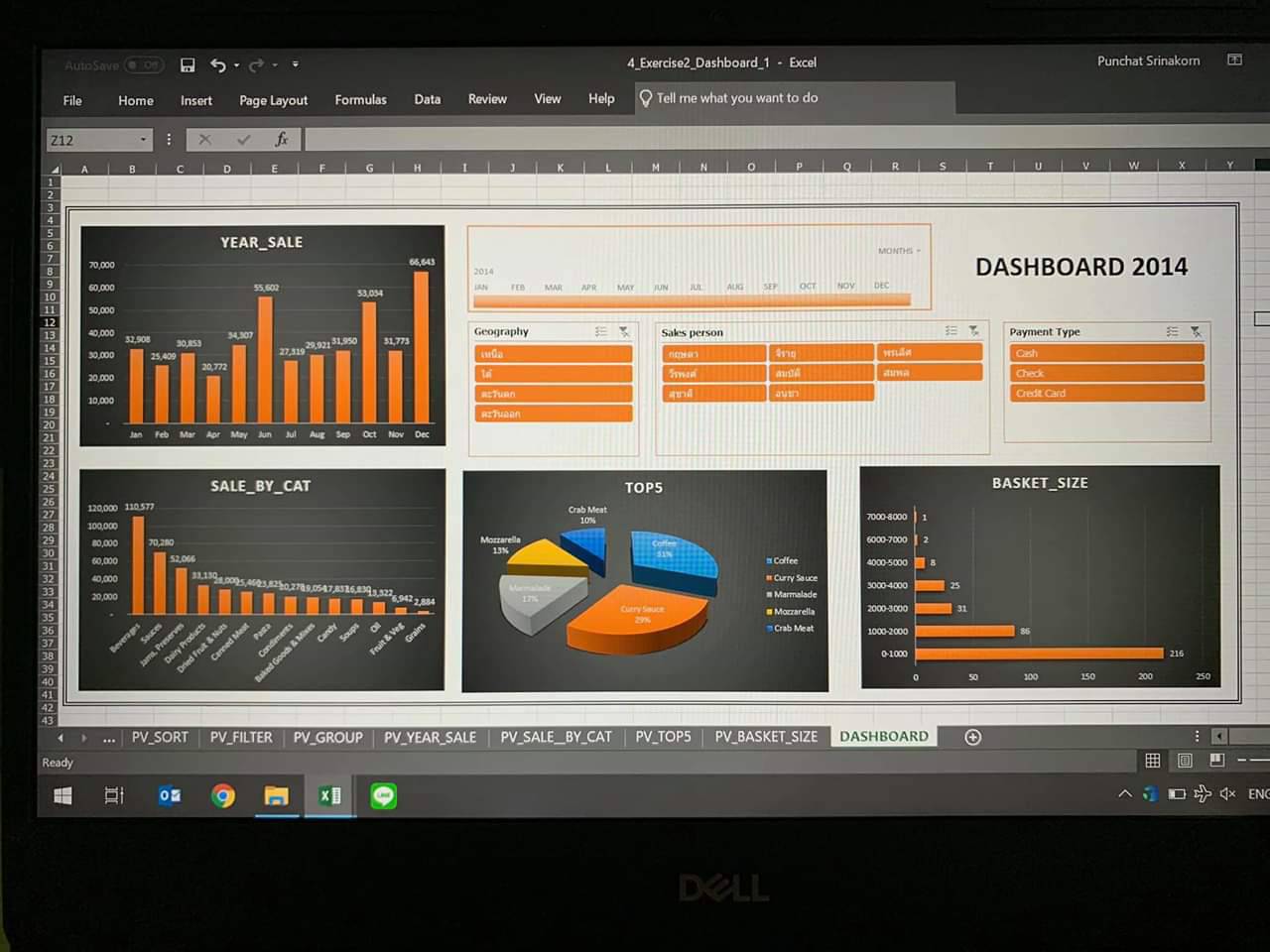


✨ PivotTable Interactive Sales Dashboard in Excel
เปลี่ยนรายงาน Excel ธรรมดา ให้กลายเป็น Dashboard ที่ผู้บริหารประทับใจทันที
❌ คุณกำลังเจอปัญหาแบบนี้อยู่หรือเปล่า?
-
ทำรายงาน Excel แต่ใช้เวลานาน แถมยังต้องแก้ซ้ำ ๆ
-
ตารางยาว ๆ ที่คนดูไม่เข้าใจ ต้องคอยอธิบายเพิ่ม
-
ผู้บริหารอยากเห็นภาพรวม แต่รายงานของคุณยังไม่ “WOW”
-
ทุกครั้งที่ข้อมูลเปลี่ยน ต้องมานั่งปรับกราฟ/สูตรใหม่หมด
ถ้าใช่… คุณไม่จำเป็นต้องเหนื่อยอีกต่อไป ✅
✅ คอร์สนี้จะช่วยคุณสร้าง Interactive Sales Dashboard อย่างไร
เพียงไม่กี่ชั่วโมง คุณจะสามารถ:
-
ใช้งาน PivotTable / PivotChart อย่างคล่องแคล่ว
-
สร้าง Dynamic Dashboard ที่สวยงาม ใช้งานง่าย และ interactive
-
ออกแบบรายงานที่ “เล่าเรื่องได้” ผู้บริหารเข้าใจทันที
-
ลดเวลาการทำรายงานจาก ชั่วโมง → นาที
-
สร้างTemplate พร้อมใช้งาน ที่ประหยัดเวลาและปรับได้ตามงานจริง
👩💼 คอร์ส PivotTable Interactive Sales Dashboard เหมาะกับใคร
-
ผู้จัดการ / หัวหน้าแผนก ที่ต้องสรุปข้อมูลเป็นประจำ
-
เจ้าของกิจการที่อยากเห็น KPI และตัวเลขชัดเจน
-
พนักงานสาย Data, Finance, Marketing, Operation ที่ต้องรายงานบ่อย
-
คนที่อยาก อัปสกิล Excel ให้เป็นเครื่องมือวิเคราะห์ข้อมูลมือโปร
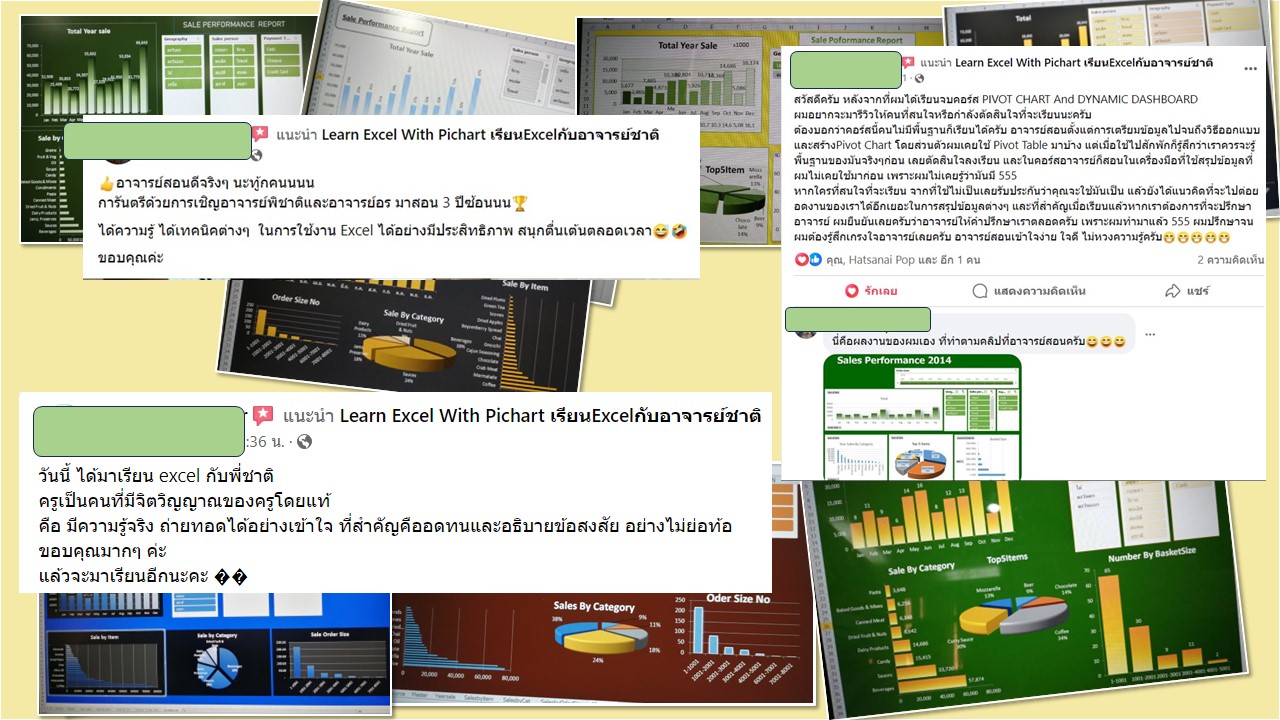
- ลองอ่านรีวิวของคนที่มาเรียนแล้วได้ที่นี่ >> รีวิว
🚀 ทำไมต้องเรียนกับเรา
-
🔹 เนื้อหากระชับ ได้ผลทำได้จริง เหมาะสำหรับคนทำงานที่ไม่มีเวลามาก
-
🔹 Workshop เน้นลงมือทำจากงานจริงๆไม่ใช่ตัวอย่าง 5 บรรทัด
-
🔹 สอนด้วย ภาษาไทย 100% เข้าใจง่าย ใช้ได้จริงกับบริบทองค์กรไทย
-
🔹 มี Support หลังเรียน ‒ สามารถสอบถามมาได้ทางinbox /email อาจารย์พิชาติจะเป็นผู้มาตอบเอง
💬 เสียงจากผู้เรียนจริง
“ปกติทำรายงานยอดขายใช้เวลา 4 ชั่วโมง ตอนนี้เหลือไม่ถึง 1 ชั่วโมง แถมเจ้านายยังชมว่า Dashboard สวย เข้าใจง่ายมาก!” – คุณแอน (ผู้จัดการฝ่ายขาย)
“จากที่เคยกลัว Pivot Table ตอนนี้ใช้มันเป็นเครื่องมือหลักในงานแล้ว ขอบคุณคอร์สนี้จริง ๆ” – คุณดวง (Finance Officer)
⚠️ จำนวนที่นั่งจำกัด เพื่อให้ผู้เรียนทุกคนได้รับการดูแลอย่างทั่วถึง
🔥 พร้อมจะยกระดับการทำงานของคุณแล้วหรือยัง?
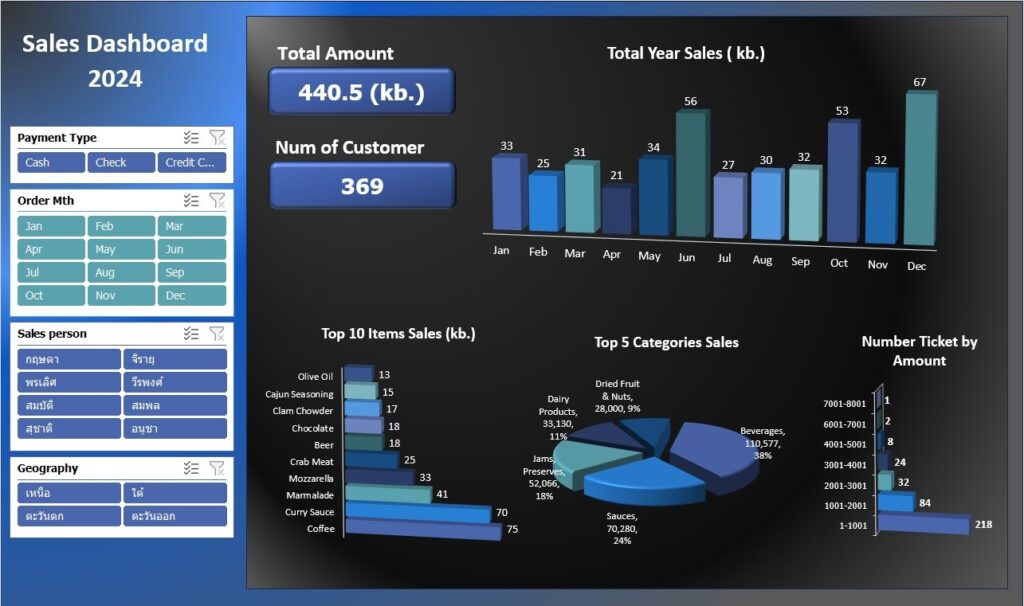
ผลงาน Pivot Table จากนักเรียนในคอร์สนี้
PivotTable คืออะไร?
PivotTable คือเครื่องมือใน Excel ที่ใช้สำหรับ สรุป วิเคราะห์ และจัดการข้อมูล ขนาดใหญ่ได้อย่างรวดเร็ว โดยผู้ใช้งานสามารถนำข้อมูลจากตารางที่มีโครงสร้าง (เช่น รายการขาย รายการสินค้า ฯลฯ) มา จัดกลุ่ม (Group), นับจำนวน (Count), หาผลรวม (Sum), หาค่าเฉลี่ย (Average) หรือ วิเคราะห์ข้อมูลเชิงลึก ได้ตามที่ต้องการ โดยไม่ต้องเขียนสูตรซับซ้อน
ประโยชน์และความสามารถของ PivotTable
- สรุปข้อมูลอย่างรวดเร็ว: ช่วยสรุปข้อมูลปริมาณมากให้เข้าใจง่ายในไม่กี่คลิก โดยไม่ต้องใช้สูตรที่ซับซ้อน
- การจัดกลุ่มและการกรองข้อมูล: สามารถจัดกลุ่มข้อมูลตามช่วงเวลา (ปี, ไตรมาส, เดือน) หรือหมวดหมู่ต่าง ๆ รวมถึงกรองข้อมูลตามเงื่อนไขที่สนใจได้
- การวิเคราะห์ข้อมูลเชิงลึก: สามารถใช้เครื่องมือ เช่น Calculated Fields และ Calculated Items เพื่อสร้างการคำนวณเพิ่มเติมบนข้อมูลได้
- เชื่อมต่อกับแหล่งข้อมูล: สามารถดึงข้อมูลจากแหล่งต่าง ๆ เช่น Excel Table, Database, หรือ Power Query มาทำการวิเคราะห์ได้
Data Visualization: Interactive Sales Dashboard ด้วย PivotTable
ผู้ใช้งานสามารถสร้าง Dynamic Dashboard ด้วยการใช้ Slicer เพื่อกรองข้อมูลใน PivotTable และ PivotChart แบบโต้ตอบได้ (Interactive). Slicer คือเครื่องมือที่ช่วยให้ผู้ใช้งานเลือกกรองข้อมูลได้สะดวกและเห็นภาพชัดเจนยิ่งขึ้น เช่น เมื่อเลือกกรองตามปีหรือประเภทสินค้าใน Slicer ข้อมูลใน PivotTable และ PivotChart ก็จะอัปเดตตามทันที ทำให้การวิเคราะห์ข้อมูลแบบเรียลไทม์ (Real-time) ง่ายและรวดเร็ว
PivotTable เป็นเครื่องมือที่ทรงพลังในการสรุปและวิเคราะห์ข้อมูล ช่วยให้เห็นภาพรวมของข้อมูลผ่าน PivotChart และสามารถสร้าง Dynamic Dashboard ที่โต้ตอบได้ง่ายด้วย Slicer ทำให้การวิเคราะห์ข้อมูลเชิงลึกทำได้อย่างมีประสิทธิภาพและรวดเร็ว
เนื้อหา คอร์ส PivotTable and Interactive Sales Dashboard
 ผมขอแนะนำเนื้อหาที่จะได้เรียนในคอร์สนี้
  1. รู้จัก PivotTable และสร้าง PivotTable
 ประเภทข้อมูล และลักษณะข้อมูลที่สามารถนำเข้า PivotTable ได้ ข้อมูลที่พบในชีวิตประจำวันมี 2 ประเภท ลักษณะของข้อมูลที่สามารถ และไม่สามารถนำเข้า PivotTable ได้ โครงสร้าง เครื่องมือ และเมนู ของ PivotTable 2. สร้างตาราง PivotTable การตั้งค่าเบื้องต้น (default) แก้ปัญหาจุกจิก เล็ก ๆ น้อยในการใช้งาน PivotTable การนำข้อมูลเข้า PivotTable 2 ลักษณะ สร้าง Dynamic Named Ranges (ด้วยสูตร Match() และ Offset() เพื่อนำไปใช้กับ PivotTable 3. การสรุปข้อมูลพื้นฐานด้วย PivotTable การสรุปปรับเปลี่ยนมุมมองในการวิเคราะห์ข้อมูลในลักษณะต่าง ๆ สรุปยอดขายทั้งปี สรุปยอดขายตาม Category สินค้า สรุปยอดขายตามพื้นที่ สรุปยอดขายตาม Category แยกตามพื้นที่ขาย ฯลฯ 4. การสรุปข้อมูลในลักษณะพิเศษต่าง ๆ การเรียงยอดขายตาม Category การหา 10 อันดับสินค้าขายดี การสรุปยอดขายรายเดือน / รายไตรมาศ การแสดงการคำนวณในรูปแบบเปรียบเทียบต่าง ๆ การสร้างรายงานแยกตาม Category อย่างรวดเร็ว 5. การสร้าง Pivot Chart และการปรับ Chart ให้สวยงามอย่างรวดเร็ว ปรับ / ตัด label ที่ไม่จำเป็นใน Chart การปรับค่าแกน X / Y การปรับแต่ง Chart ให้สวยงาม 6. การใช้ Slicer ควบคุมการแสดงผลของ Chart ด้วย Slicer กำหนดให้ Slicer 1 รายการควบคุมการแสดงผลของหลาย ๆ Chart 7. Workshop: สร้าง Dashboard สรุปรวม รวบความสัมพันธ์ของข้อมูลที่หลากหลายมิติลงใน 1 หน้าเพื่อนำเสนอข้อมูลอย่างมืออาชีพ สร้าง PivotTable กำหนด Source ให้เป็น Dynamic Ranged Name สรุปยอดขายทั้งปี แยกเป็นรายเดือน สรุปหารายการสินค้าที่ขายดีที่สุด 10 รายการ สรุป Category สินค้าที่ขายดีที่สุด 5 หมวด สรุปนับจำนวนการซื้อตามมูลค่า (Basket Size) แสดงภาพการสรุปในรูปแบบ Chart สร้าง Dashboard ตามการสรุปที่ต้องการ กำหนด Slicer เพื่อควบคุมการแสดงผลของ Chart ปรับ Chart ให้สวยงาม
คำสั่งที่ได้เรียนรู้จากคอร์สนี้
- คำสั่ง Sort ใช้เรียงลำดับข้อมูล
- คำสั่ง Filter ใช้กรองข้อมูลในเงื่อนไขและรูปแบบต่างๆ
- คำสั่ง Group ใช้จัดกลุ่มข้อมูลเพื่อวิเคราะห์ข้อมูล
- คำสั่ง Slicer ใช้ทำงานแบบต่อเนื่องได้ประโยชน์สูงสุด ไม่ว่าจะสั่งพิมพ์ออกมา หรือจะนำไปทำรายงาน หรือ วิเคราะห์เพิ่มเติม
3 วิธีสร้าง PivotTable
- สร้างด้วย Quick Analysis
- สร้างด้วย Recommended PivotTables
- สร้างด้วยปุ่ม PivotTable
การจัดการฟิลด์
- การวางฟิลด์ในพื้นที่ต่างๆบนรายงาน
- การนำฟิลด์ออกจากรายงาน
- การคำนวณฟิลด์
- การสลับโยกตำแหน่งฟิลด์
นอกจากนี้ยังได้เรียนรู้เรื่องอื่นๆ อีกมากมาย
- การเลือกสไตล์รายงานแบบต่างๆ( PivotTable Style)
- การแสดงผลรวมย่อย ( Subtotals)
- การเลือกรูปแบบรายงาน (Report Layout)
- การเปลี่ยนหรือแก้ไขชุดข้อมูลที่นำมาใช้ (Change Data Source)
- การกรองข้อมูลจากฟิลด์บนรายงาน บนกราฟ (Pivot Chart)
- การกรองข้อมูลใน PivotChart โดยใช้ Slicer มาช่วย

เวลาเรียน 9.00-17.00 น.
🔴 วิธีชำระเงินหลากหลายและปลอดภัยมีระบบผ่อน0% ไม่เสียดอกเบี้ยด้วย(เลือกได้สูงสุด 18เดือนตามบัตรเครดิต)
🔴 ผู้เรียน นำ notebook มาเรียน / excel version 2013 ขึ้นไป
🔴 สถานที่เรียนตรงสถานีรถไฟฟ้า สายสีเหลือง สถานีบางกะปิ
🔴 ค่าอบรมสามารถหักเป็นค่าใช้จ่ายบริษัทได้200%
สถานที่เรียน อยู่ตรงแมคโคร ลาดพร้าว รถไฟฟ้าสายสีเหลือง สถานี บางกะปิ เดินทางสะดวกไม่ต้องเข้าซอยอยู่ริมถนนเลย ^_^
Google Map >> ห้องอบรม Excel Channel
FAQ
-
ต้องมีพื้นฐาน Excel มาก่อนหรือไม่? — มีพื้นฐานเบื้องต้นเช่น formulas / charts จะช่วยได้ แต่เราสอนตั้งแต่ขั้นที่จำเป็นพื้นฐานเลย
-
ต้องใช้ Excel รุ่นอะไร? — ใช้ Excel รุ่นที่มี Pivot/Slicer/Chart ที่รองรับ (Excel 2013/ 2016 / M365 )
-
ถ้าติดขัดหลังเรียนแล้ว จะมี support ไหม? — มีครับ ‒ สามารถถามได้ผ่าน inbox page excelbypichart ได้เลย
พร้อมแล้วหรือยังที่จะเปลี่ยน Excel ของคุณให้เป็นเครื่องมือที่ทรงพลัง?
สมัคร Pivot-table & Interactive Dashboard วันนี้ ‒ ที่นั่งจำกัด!! ‒
สินค้าที่เกี่ยวข้อง
คอร์สออนไลน์

ครึ่งปีครึ่งราคา วันนี้ ถึง 31 ก.ค. 2567 (ราคานี้ เป็นราคาหลัง หัก ณ ที่จ่ายแล้ว)
ดูรายละเอียด
คอร์สออนไลน์
(ราคานี้ เป็นราคาหลัง หัก ณ ที่จ่ายแล้ว)
ดูรายละเอียด
(ราคานี้ เป็นราคาหลัง หัก ณ ที่จ่ายแล้ว)
ดูรายละเอียด


30 สูตรเด็ด Excel พลิกชีวิตกรรมกรออฟฟิศ คอร์สนี้เป็นคอร์สที่รวบรวมสูตรexcelที่จำเป็นโคตรๆ แบบว่ารู้แล้วใช้งานเป็นนี่ถึงกับเปลี่ยนชีวิตกันไปเลยทีเดียว เป็นการคัด [...]
ดูรายละเอียด
คอร์สออนไลน์
(ราคานี้ เป็นราคาหลัง หัก ณ ที่จ่ายแล้ว)
ดูรายละเอียด